Événements de l'api Analytic
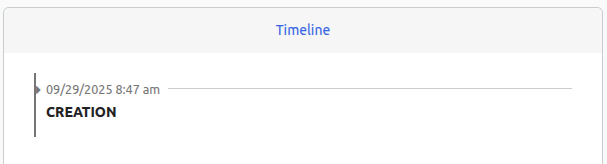
CREATION
Cet événement correspond à l'ouverture d'un dossier client, il correspond à la création d'un dossier via API.
Ci-dessous l'événement qui apparaît dans la timeline :
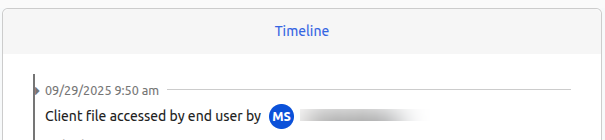
CLIENT_FILE_ACCESSED
Cet événement indique qu'un participant a accédé à son parcours depuis la page SignBook, nous enregistrons son IP et son userAgent.
Ci-dessous l'événement qui apparaît dans la timeline :
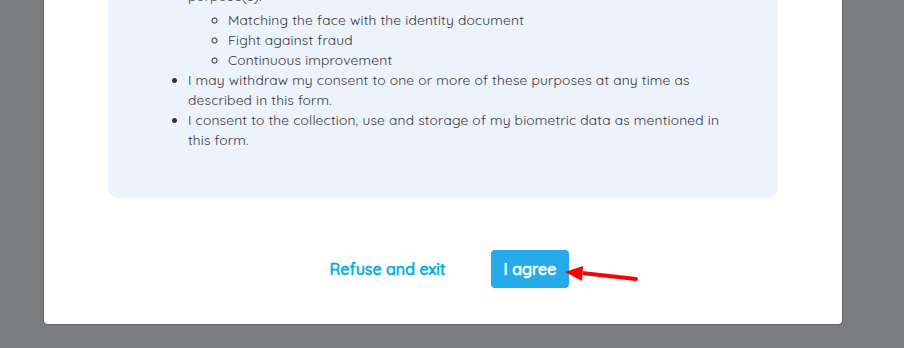
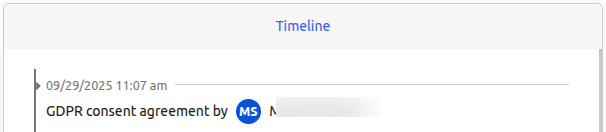
GDPR_ACCEPTATION
Lorsque l'utilisateur a accepté les consentements RGPD depuis la page SignBook
Ci-dessous l'événement qui apparaît dans la timeline :
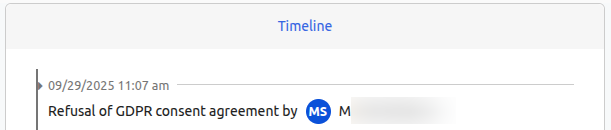
GDPR_REFUSAL
Lorsque l'utilisateur a refusé les consentements RGPD depuis la page SignBook
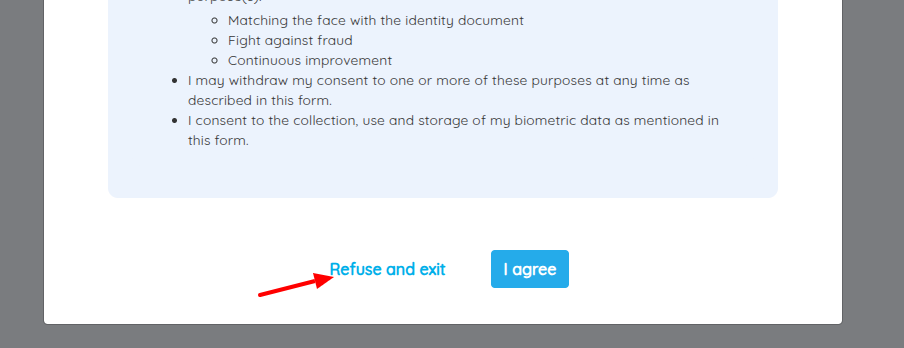
Ci-dessous l'événement qui apparaît dans la timeline :
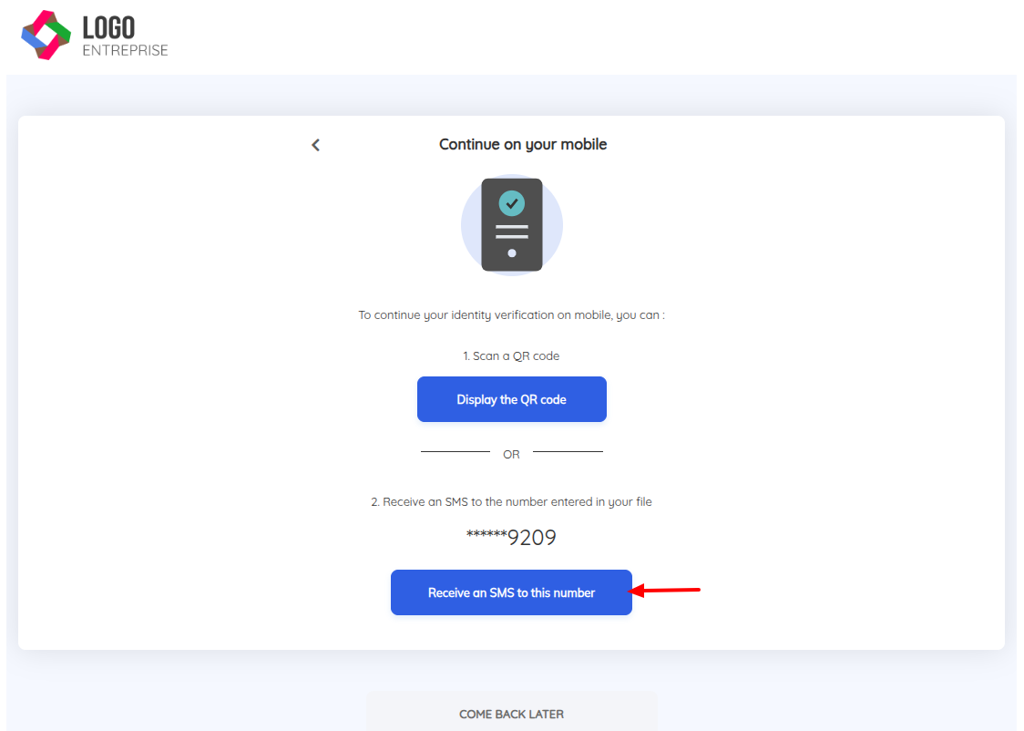
SIGNBOOK_URL_SMS_SENT
Cet événement est émis lorsque l'utilisateur demande l'envoi du lien de son parcours de vérification d'identité du bureau vers son mobile via SMS, le lien minifié ne sera envoyé qu'une seule fois.
Le numéro de téléphone portable du participant doit être renseigné obligatoirement pour que l'événement soit émis.
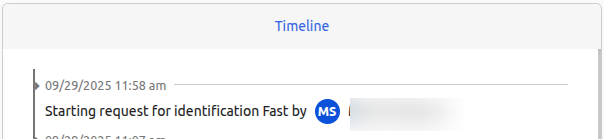
VIDEO_IDENTIFICATION_REQUESTED
Lorsqu'un utilisateur fait une demande pour démarrer son parcours de vérification d'identité vidéo
Cas sur mobile
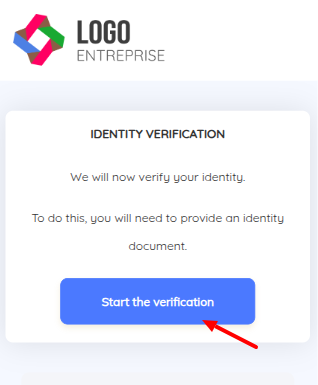
Cas sur bureau
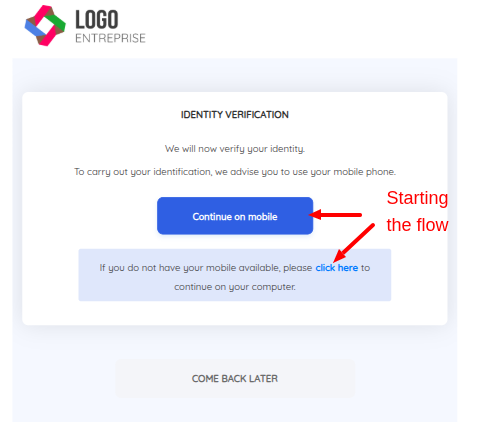
Ci-dessous l'événement qui apparaît dans la timeline :
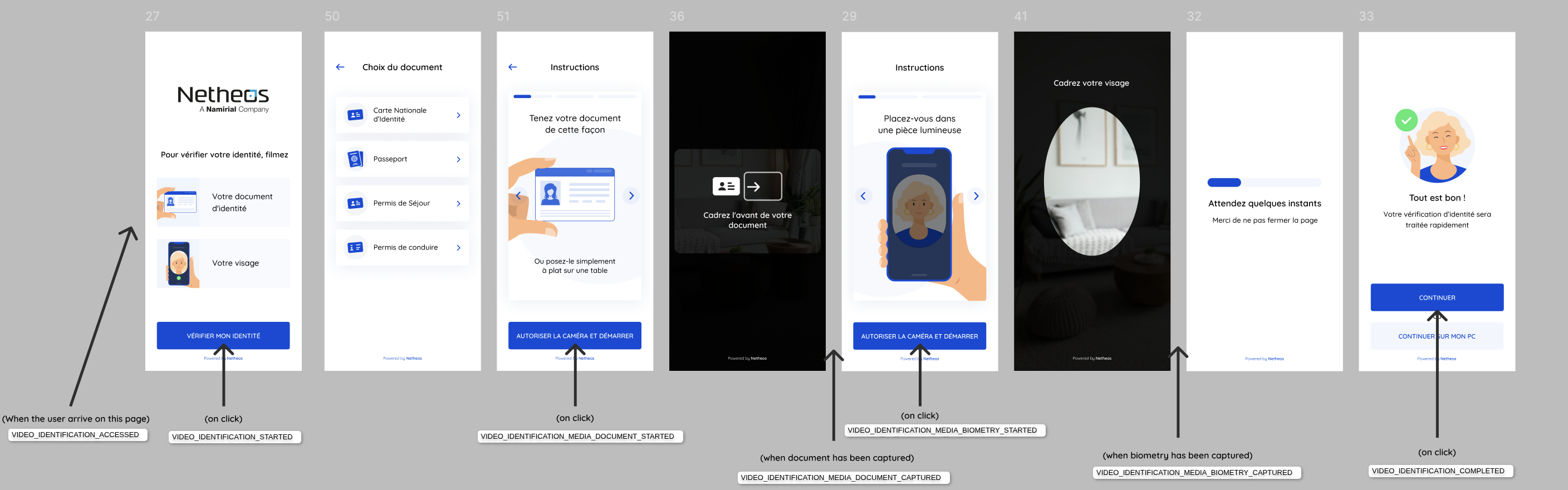
VIDEO IDENTIFICATION EVENTS
Le parcours de vérification d'identité comporte plusieurs événements, illustrés ci-dessous :
VIDEO_IDENTIFICATION_PROCESSED
Cet événement est émis lorsque le traitement de la vérification d'identité vidéo a été complété et que les contrôles effectués par Prevent ont été retournés dans sa réponse à T&S, afin que T&S puisse déclencher ou non la vérification à LiveCheck si les contrôles sont KO.
Voici un exemple lorsque tous les contrôles sont validés :
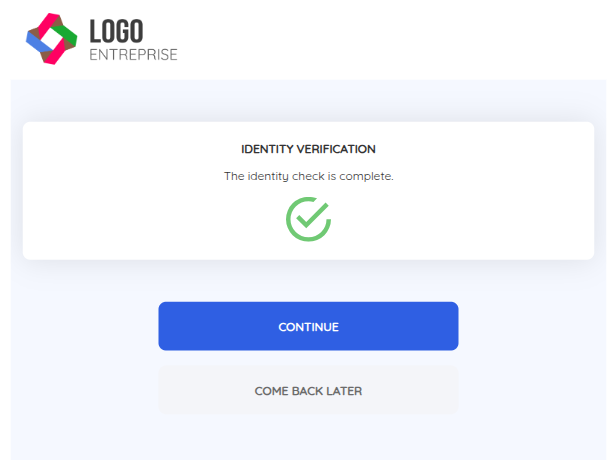
Et voici un exemple lorsque les contrôles sont en échec, et donc la demande LiveCheck est en cours :
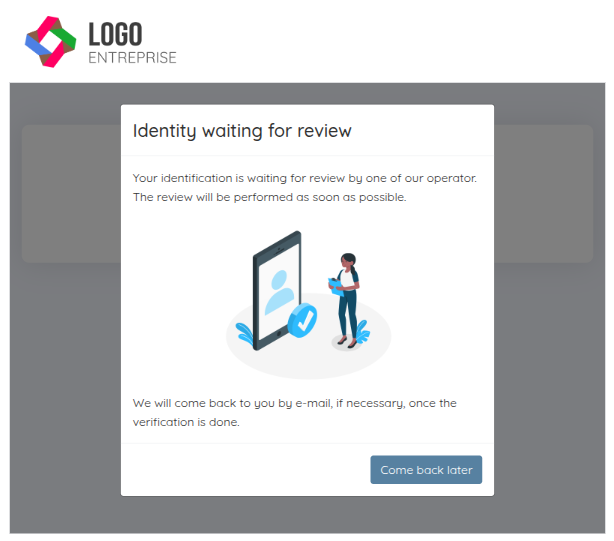
L'evénement apparaît dans l'interface Center comme illustré ci-dessous en cas de contrôles OK :

Et en cas de contrôles KO :

OPERATOR_REVIEW_REQUESTED
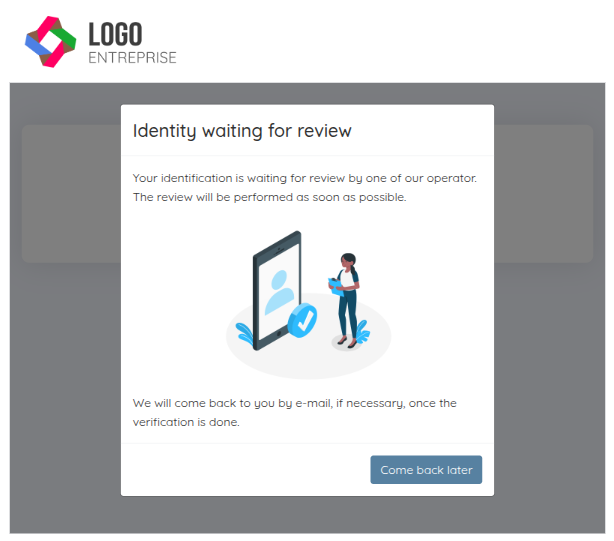
Dans le cas d'une demande LiveCheck, l'utilisateur verra ce message dans son parcours SignBook
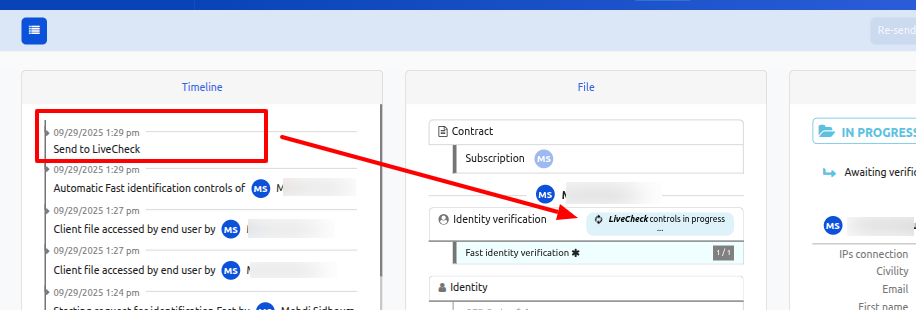
Sur le back office, dans l'interface Center, l'événement est affiché dans la timeline, et le statut des contrôles LiveCheck est en cours
OPERATOR_REVIEW_END
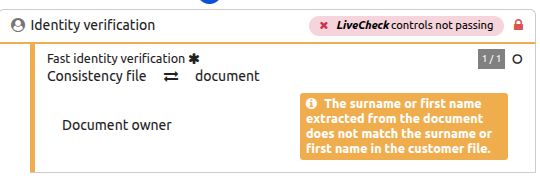
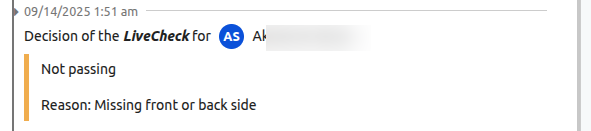
Une fois que l'opérateur LiveCheck a analysé le document d'identité, il délivre son verdict. Cet événement certifie la réception du verdict de l'opérateur. Le verdict peut être soit positif, soit négatif, avec une cause de rejet si applicable.
Voici un exemple d'événement avec un verdict positif :


Voici un exemple d'événement avec un verdict négatif :
NAMIRIAL_CONSENT_VIEWED
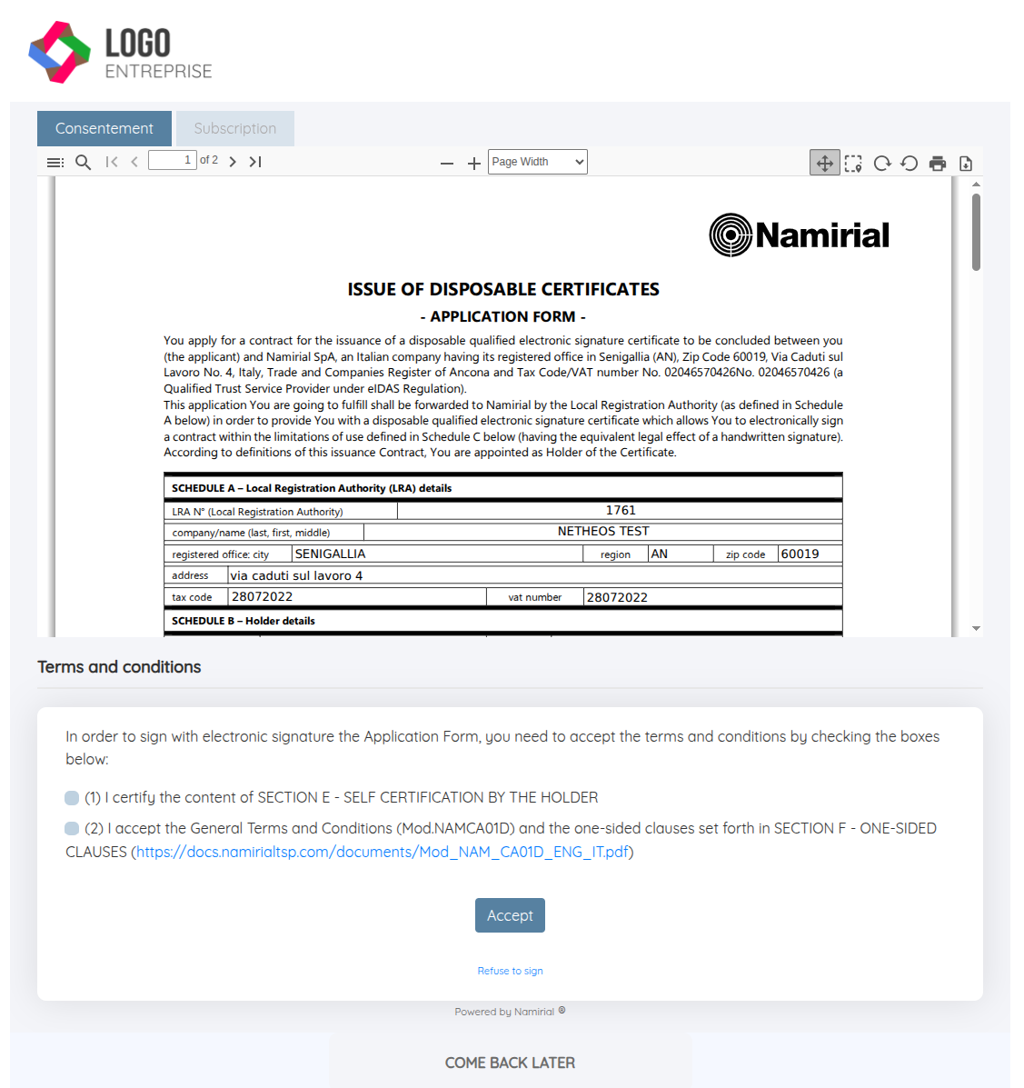
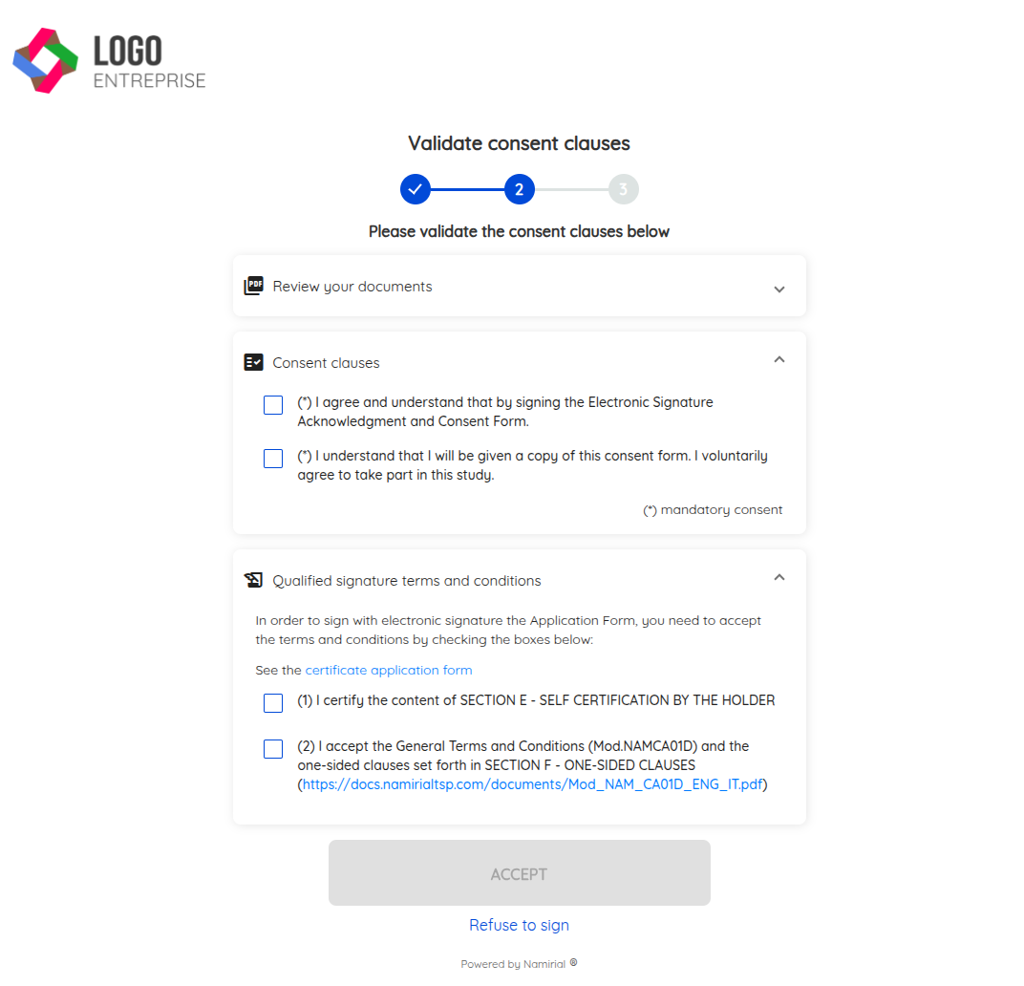
Cet événement est déclenché lorsque l'utilisateur accède à l'étape de consentement du certificat pour la signature qualifiée. Ce certificat est émis par la CA Namirial et contient des clauses obligatoires que l'utilisateur doit accepter avant de procéder à l'étape de signature.
La page de consentement (vue classique) :
La page de consentement (vue moderne) :
L'événement apparaît dans l'interface Center comme illustré ci-dessous :

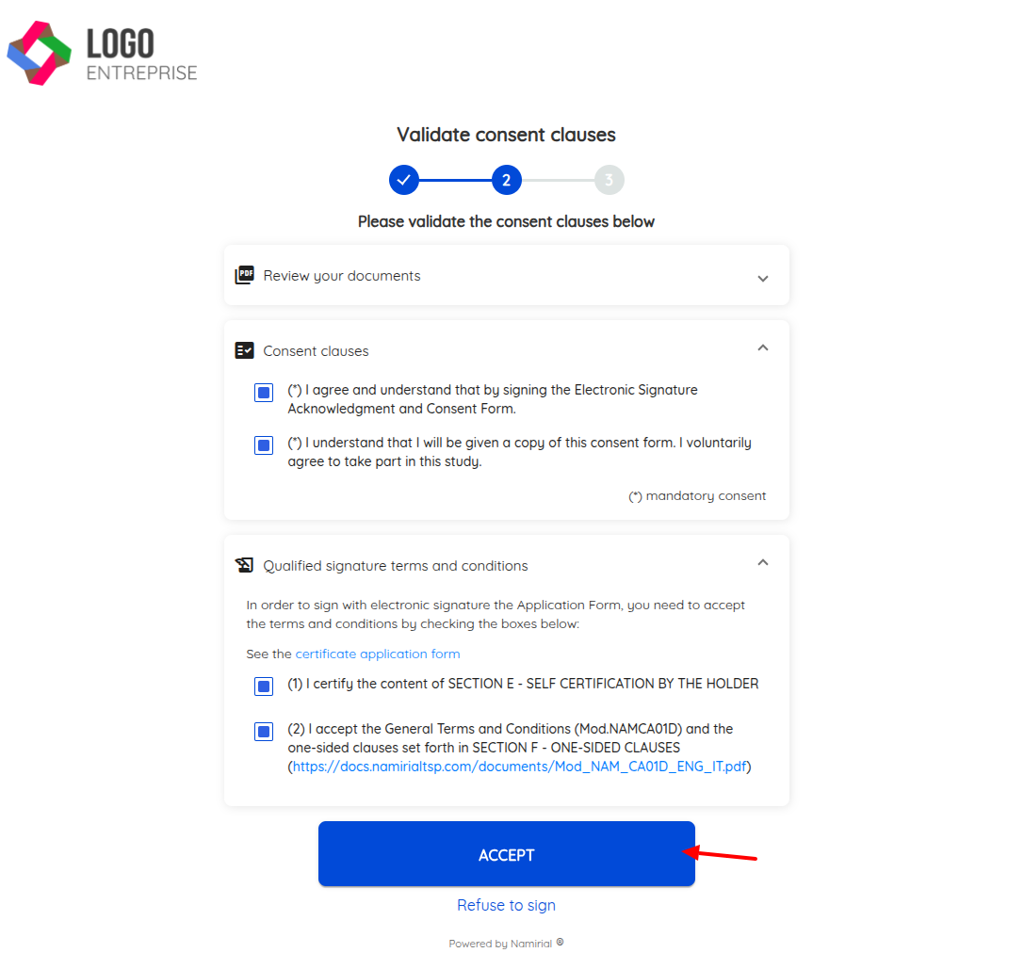
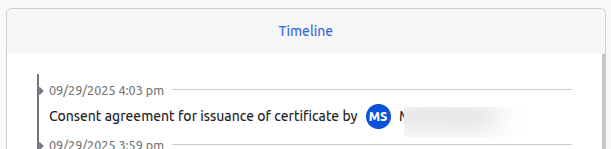
QES_CONSENT_ACCEPTATION
Cet événement est déclenché lorsque l'utilisateur a accepté les conditions générales de la CA pour l'émission du certificat de signature qualifiée. Se produit lorsque l'utilisateur a cliqué sur le bouton pour accepter.
La page de consentement (vue classique) :
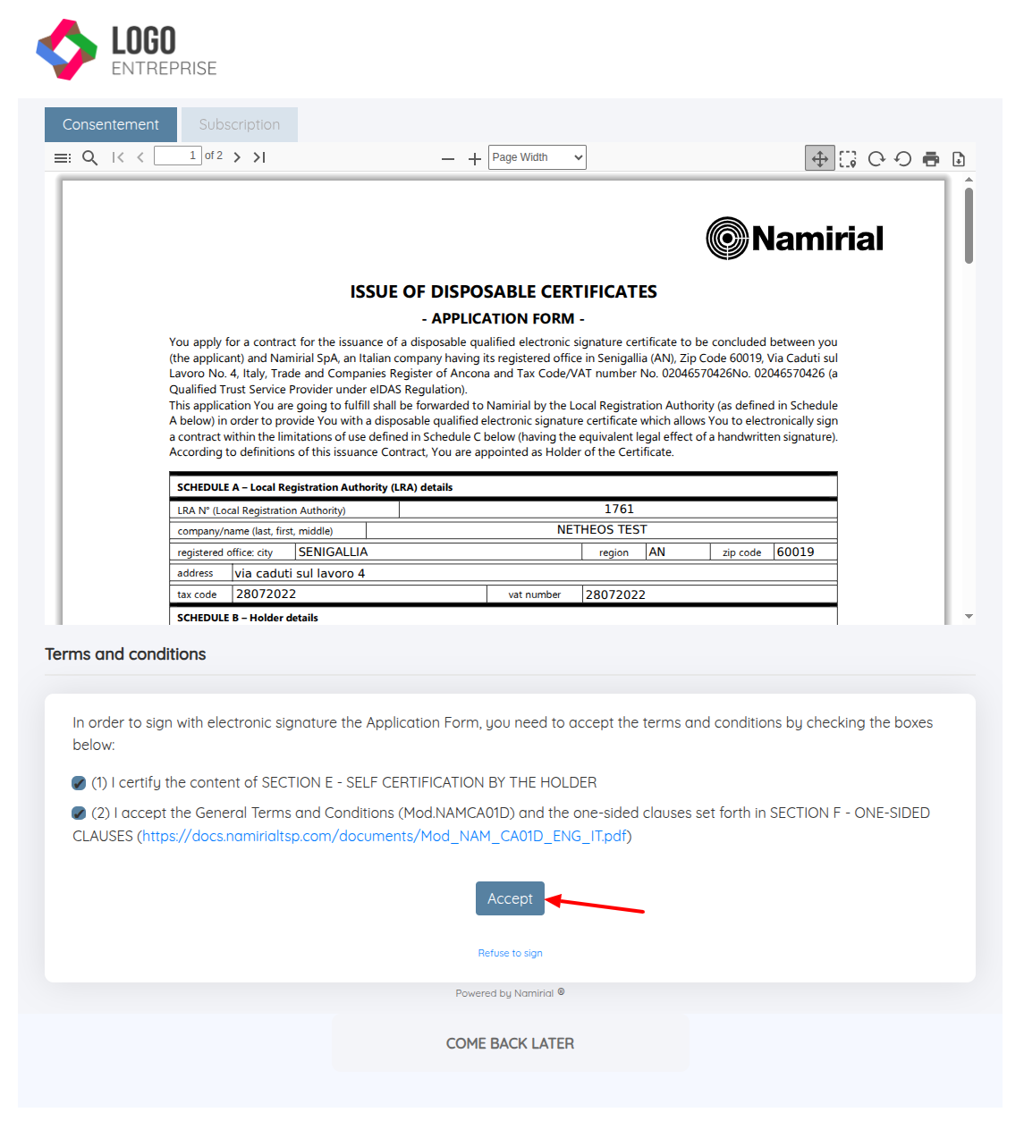
La page de consentement (vue moderne) :
Ci-dessous l'événement qui apparaît dans la timeline :
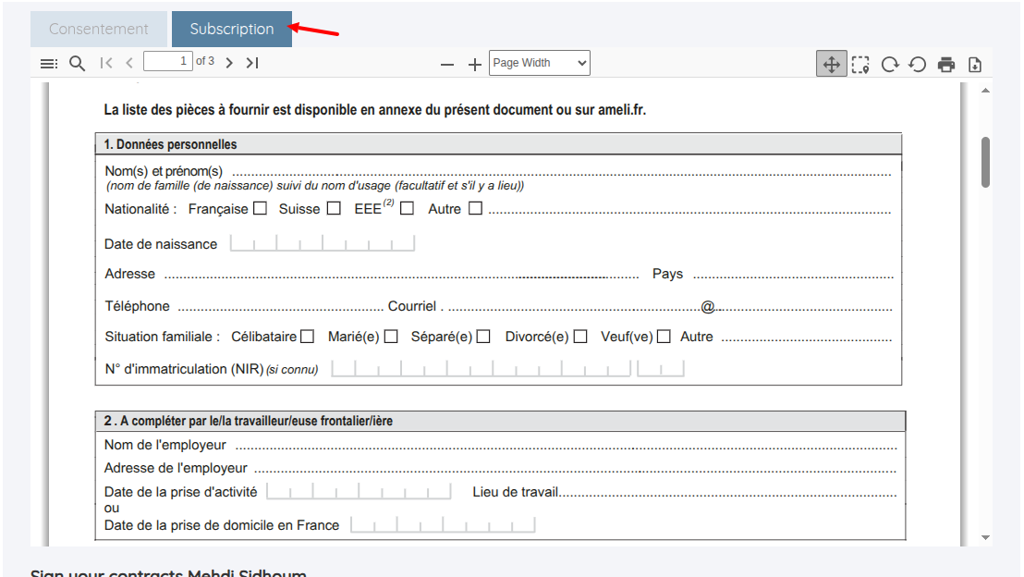
CONTRACT_VIEWED
Cet événement est déclenché pour indiquer que le participant a consulté un document contractuel.
Dans l'interface classique, cela correspond à l'écran où le contrat est affiché ou lorsque le participant clique sur les onglets s'il y a plusieurs documents contractuels, voir ci-dessous :
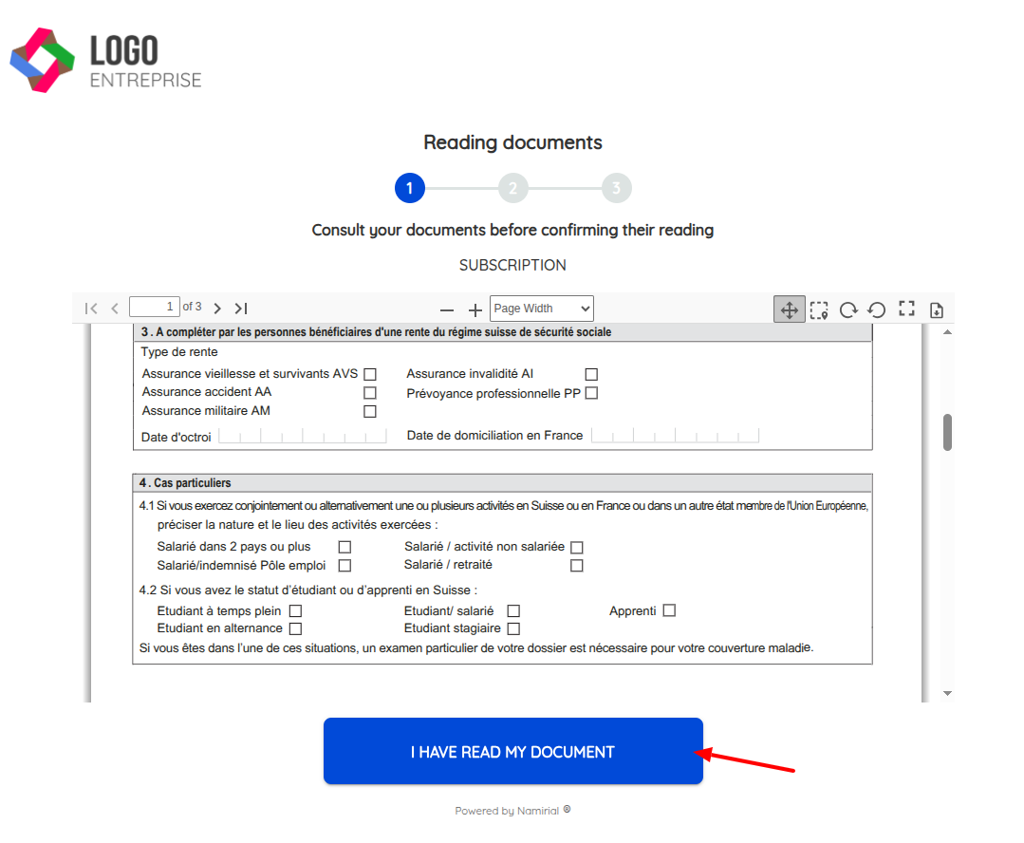
Dans la vue moderne, l'événement est déclenché lorsque l'utilisateur clique sur le bouton "J'ai lu mon document" comme ci-dessous :
L'événement apparaît dans l'interface Center comme illustré ci-dessous :

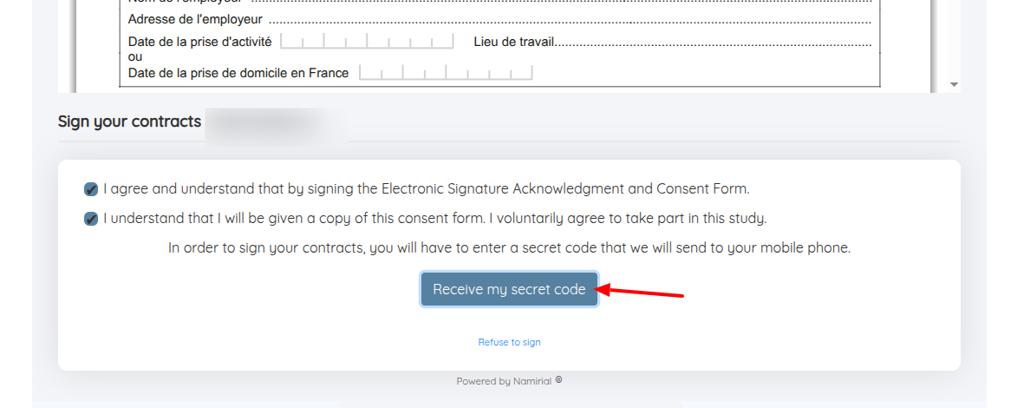
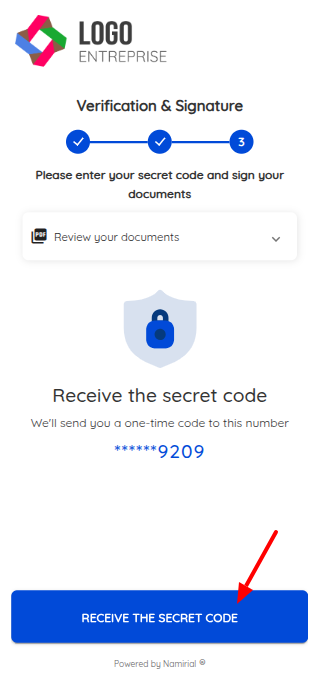
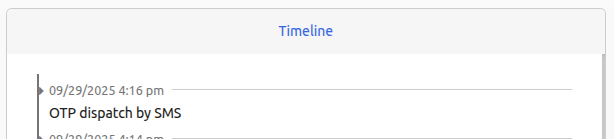
OTP_REQUESTED
Cet événement est déclenché lorsqu'un participant a demandé à recevoir son code OTP pour signer.
Ci-dessous la vue classique de la signature :
La vue moderne de la signature :
L'événement apparaît dans l'interface Center comme illustré ci-dessous :
SIGNATURE
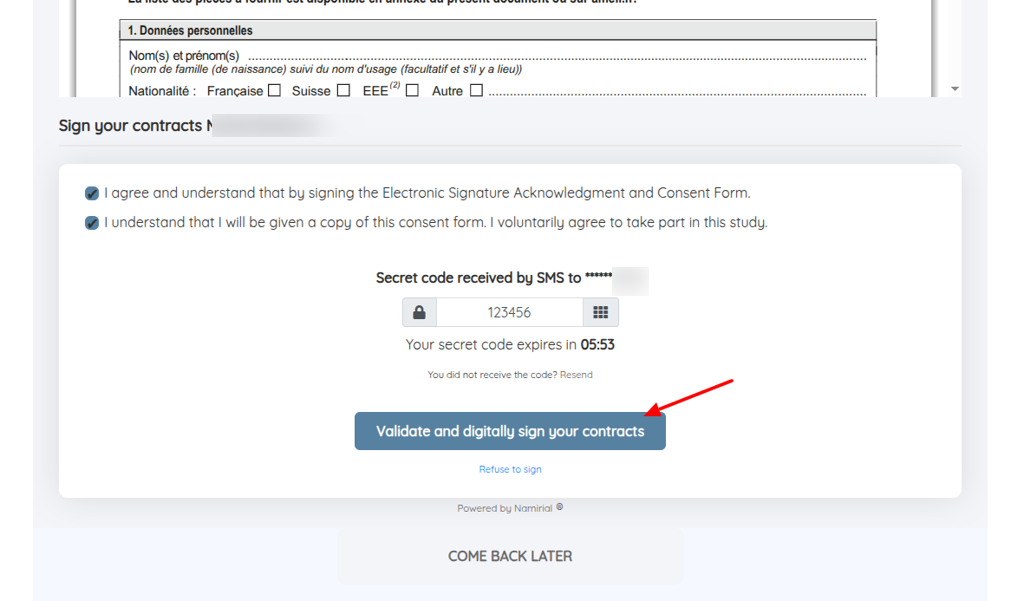
Cet événement indique que le participant a signé avec succès, déclenchant la fin du parcours si aucune action n'a été définie après cette étape.
Ci-dessous la vue classique de la signature :
La vue moderne de la signature :
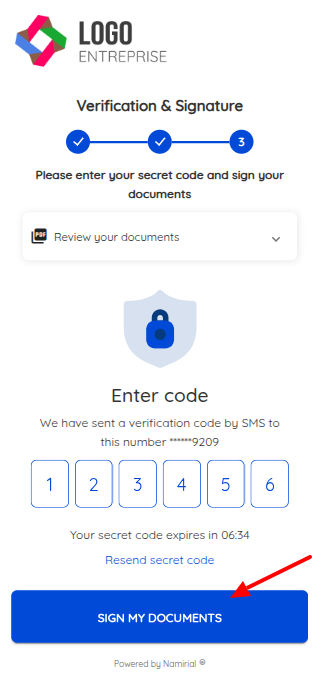
L'événement apparaît dans l'interface Center comme illustré ci-dessous :

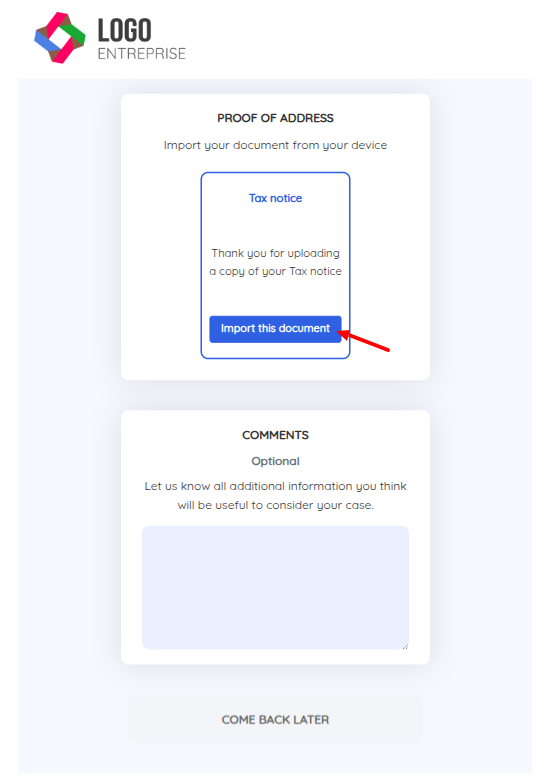
DOCUMENT_SUBMISSION
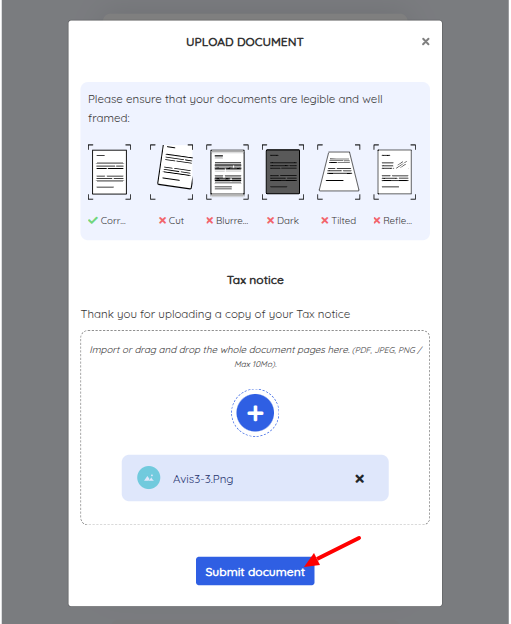
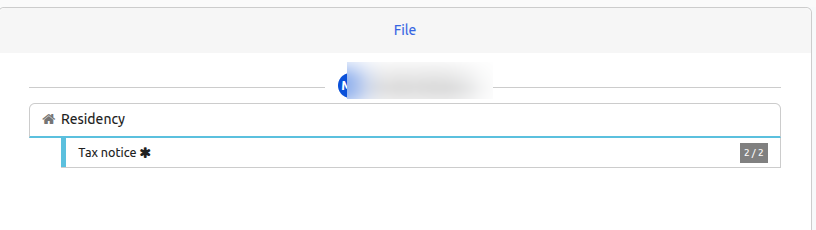
Cet événement indique qu'un document a été soumis au dossier client.
Ci-dessous la page pour la soumission de documents dans le SignBook, d'abord, l'utilisateur clique pour importer son fichier
Puis il choisit d'envoyer le(s) fichier(s) sélectionné(s) en cliquant sur le bouton "soumettre le document"
Dans la vue back office Center, les éléments du dossier sont affichés dans la colonne du milieu
Ci-dessous l'événement qui apparaît dans la timeline :

UPDATE
Cet événement permet de tracer les modifications de données, par exemple les informations des participants. Cela peut être fait soit via l'API v6, soit via l'interface Center.
Ci-dessous l'événement qui apparaît dans la timeline :

PARTICIPANT_COMPLETION
Cet événement marque la fin du parcours d'un participant donné, et c'est au tour du participant suivant de venir compléter son parcours.
Ci-dessous l'événement qui apparaît dans la timeline :

UNBLOCKING
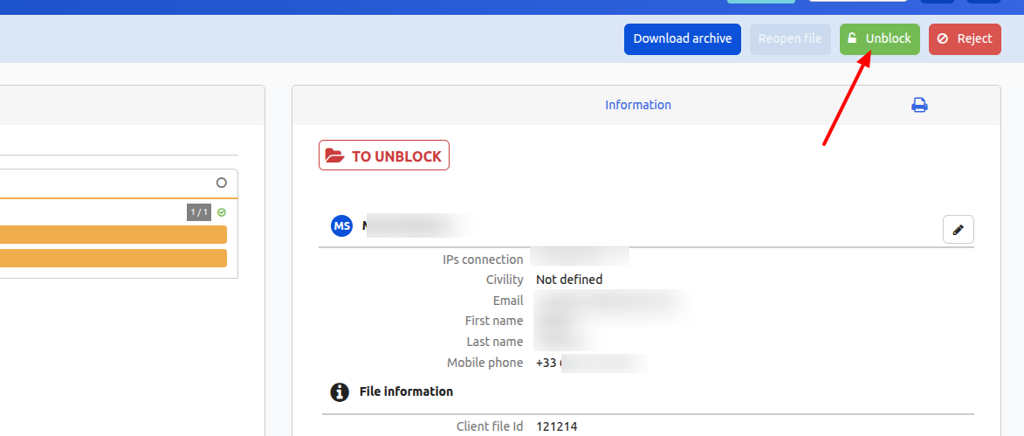
Cet événement indique que le dossier client a été débloqué suite à une suspension configurée dans le parcours, par exemple lorsqu'un document présente des erreurs issues des contrôles automatiques Prevent, et qu'une suspension a été configurée dans le parcours en cas d'erreurs, alors le dossier est suspendu pour permettre à un opérateur ou via l'API d'intervenir et de débloquer le dossier client.
Depuis l'interface Center, il faut cliquer sur le bouton "Débloquer" comme illustré dans la capture d'écran ci-dessous :
Ci-dessous l'événement qui apparaît dans la timeline :

REOPEN
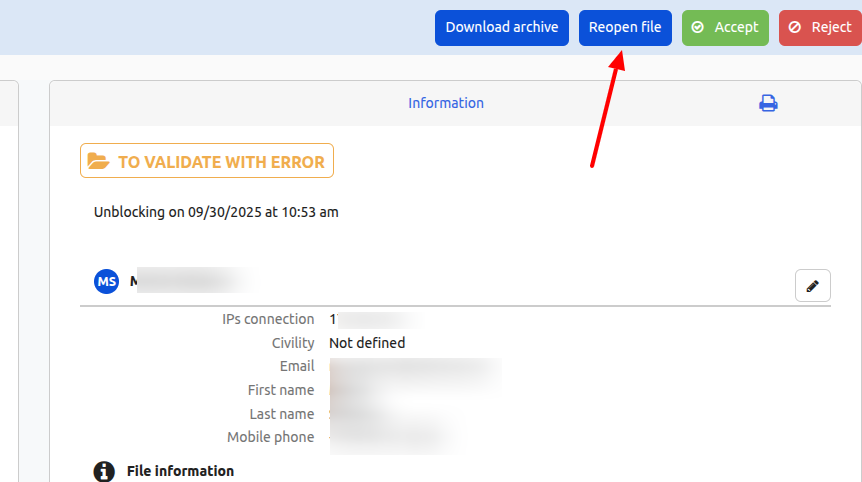
Cet événement indique qu'un dossier client a été rouvert pour demander aux participants de soumettre à nouveau ou de signer à nouveau des documents, généralement suite à un déblocage de dossier en raison de la détection d'erreurs de contrôle sur les documents soumis. La réouverture d'un dossier peut s'effectuer soit par API ou soit par l'interface Center.
Ci-dessous, un dossier peut être rouvert depuis l'interface Center en cliquant sur le bouton "Rouvrir le dossier"
Ci-dessous l'événement qui apparaît dans la timeline :

FINALIZATION
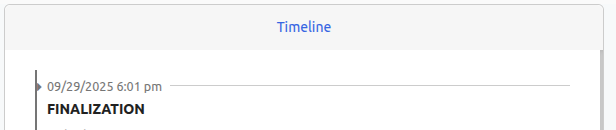
Cet événement indique que tous les participants ont complété leur parcours, il marque la fin des actions des utilisateurs, et le dossier client est désormais entre les mains du client pour validation.
Ci-dessous l'événement qui apparaît dans la timeline :
ACCEPTATION
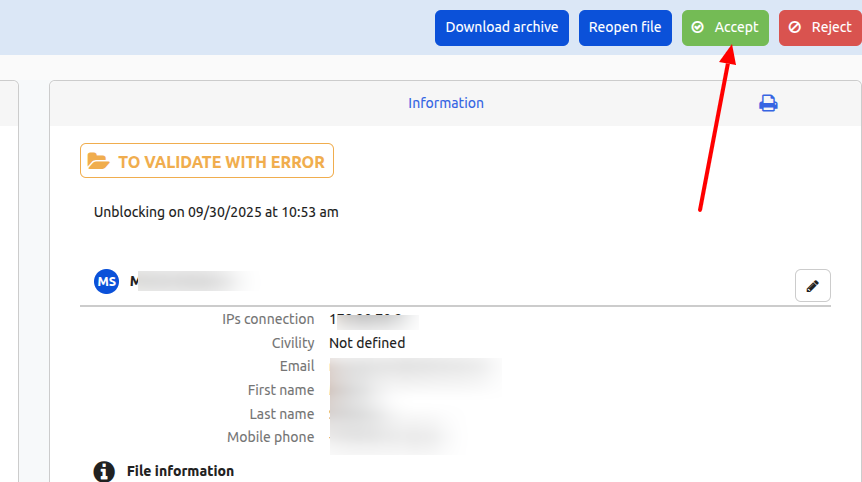
Cet événement indique qu'un dossier client a été accepté, il peut être accepté de plusieurs manières : - Soit automatiquement si configuré dans le parcours et qu'aucune erreur n'a été détectée sur les documents soumis - Soit par API - Soit via l'interface back-office Center en cliquant sur le bouton "Accepter" comme illustré ci-dessous
Ci-dessous l'événement qui apparaît dans la timeline :

REJECTION
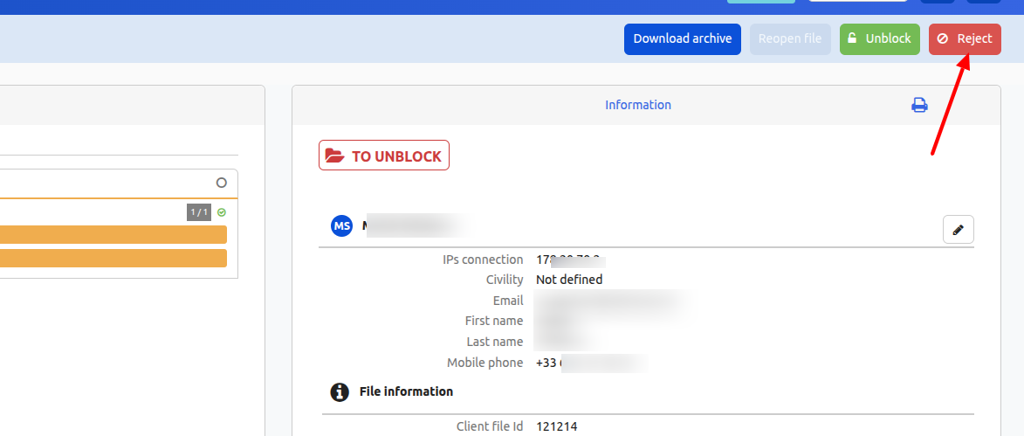
Cet événement indique qu'un dossier client a été rejeté, le dossier peut être rejeté de plusieurs manières : - Soit automatiquement si configuré dans le parcours en cas d'erreurs issues des contrôles automatiques Prevent - Soit automatiquement suite à une erreur de signature, par exemple trop de tentatives de code OTP ou une session de signature expirée. - Soit manuellement par l'utilisateur depuis le SignBook s'il refuse de signer - Soit par API - Soit via l'interface back-office Center en cliquant sur le bouton "Rejeter" comme illustré ci-dessous
Ci-dessous l'événement qui apparaît dans la timeline :

ARCHIVING
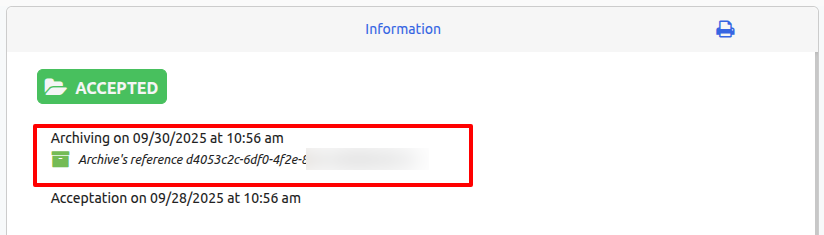
Cet événement est ajouté automatiquement lorsque le système archive avec succès le dossier client accepté dans le coffre-fort.
Ci-dessous les informations d'archivage affichées dans Center
Ci-dessous l'événement qui apparaît dans la timeline :
